

今回は、口座開設が終わった後の最重要ステップ、「楽天証券にログインしてから、実際にどうやって画面を操作して買い付け(積立設定)をするのか」を、実際のスマホ画面を見せながら具体的に解説します!
一度設定してしまえば、来月からは完全自動。スマホを片手に、この通りに進めてみてください。
■ スマホでできる!積立設定の全手順
【ステップ1】「つみたて投資枠」の検索窓から商品を探す
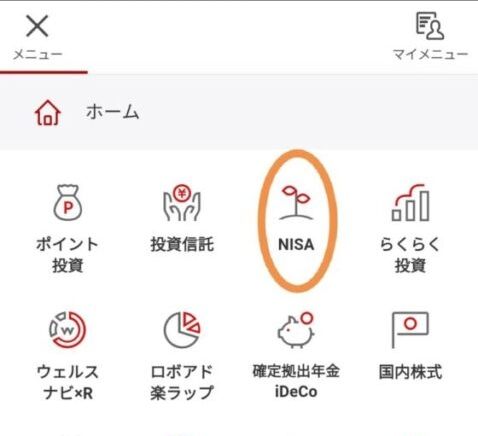
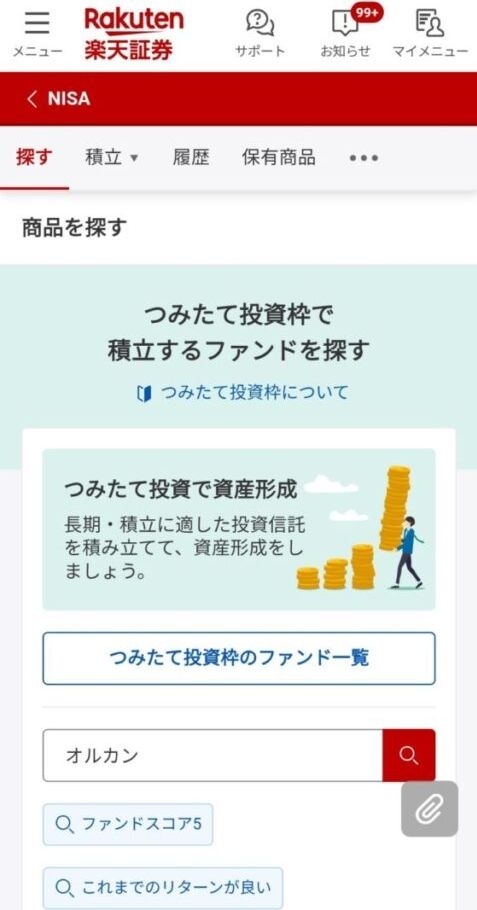
スマホで楽天証券にログイン後、メニューの「NISA」から「探す」をタップします。
画面の一番上に大きく「つみたて投資枠で積立ファンドを探す」という専用の検索エリアが表示されます。
検索窓にお目当ての商品名を入力しましょう。
【ステップ2】「積立設定」へ進む
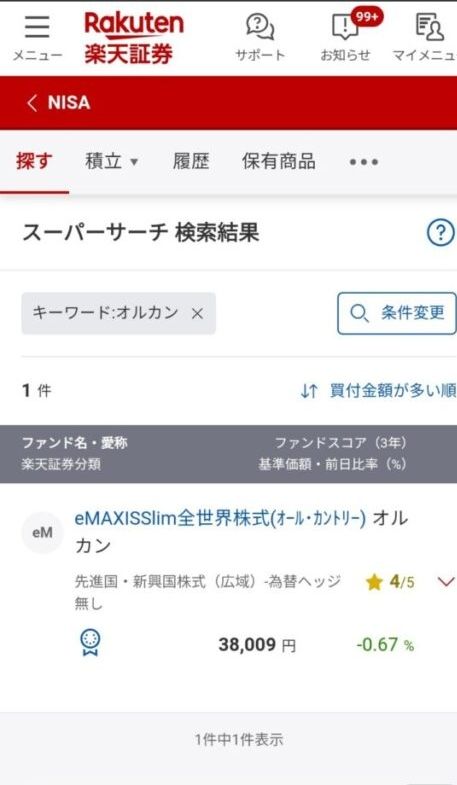
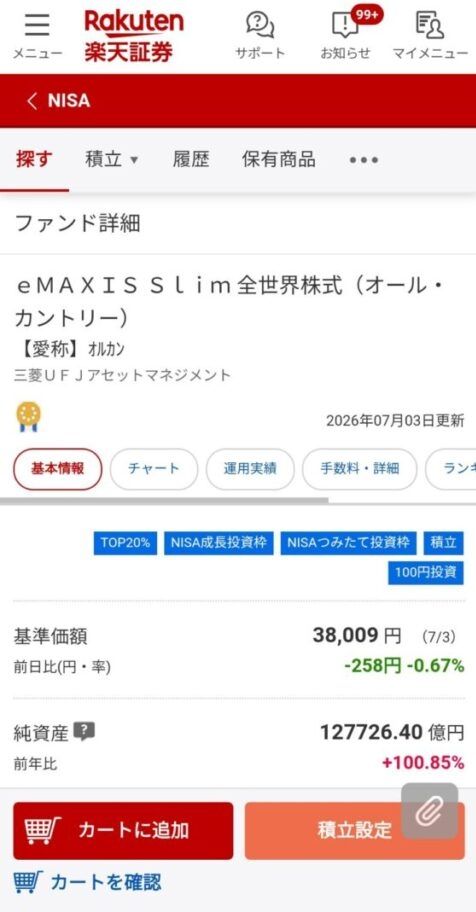
検索結果からお目当ての商品をタップして詳細画面を開き、「積立設定」ボタンを押します。
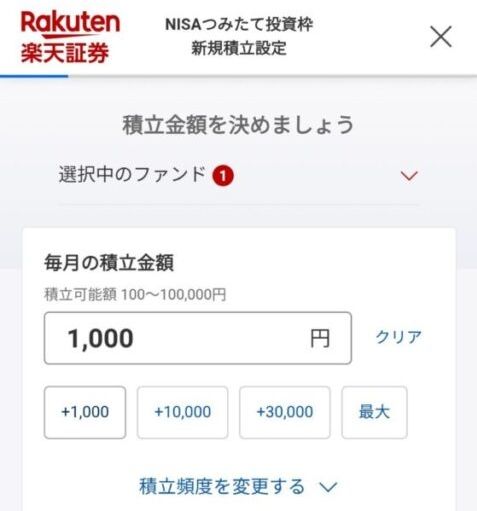
【ステップ3】「毎月の金額」を決める
毎月いくら積み立てるか(100円〜10万円まで1円単位で自由)を入力します。
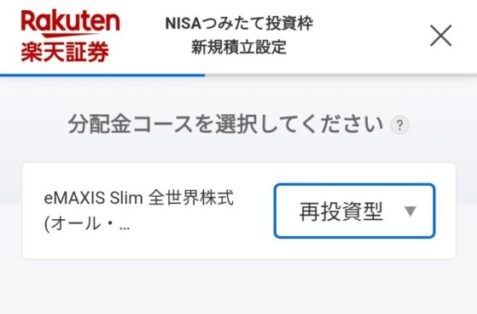
★【ステップ4】分配金コースは「再投資型」を選ぶ(★超重要!)
金額を決めたあとに「分配金コースを選択してください」という画面が出てきます。
ここは迷わず、最初から選択されている 「再投資型」 のままで「次へ」を押してください!
(※「受取型」にしてしまうと、せっかく増えた利益が毎回外に出てしまい、お金が雪だるま式に増える『複利効果』のパワーが弱まってしまうため、必ず再投資型にしましょう)。
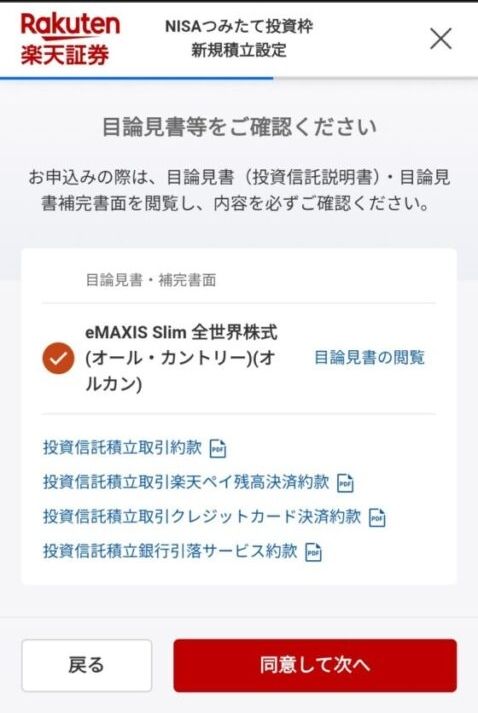
【ステップ5】「目論見書」を確認して、暗証番号で完了!
「目論見書(もくろみしょ=商品の説明書)」をサクッと確認して同意します。
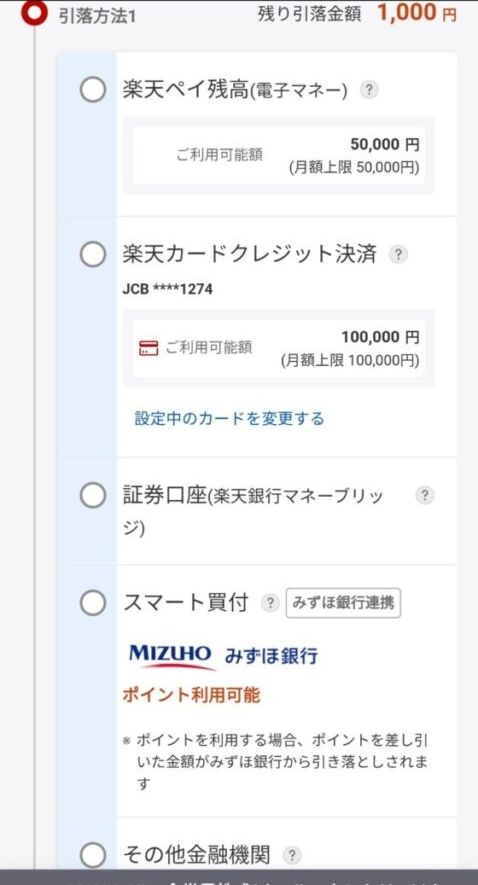
【ステップ6】「引き落とし方法」を決める
目論見書の同意が終わると、「引落方法」の選択画面が出てきます。
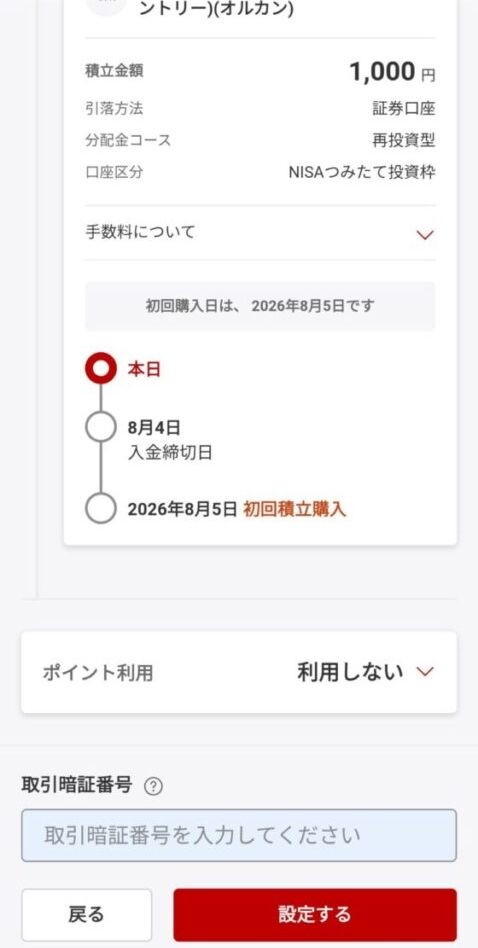
【ステップ7】暗証番号を入力して設定完了!
最後に、設定内容の最終確認画面が出ます。
問題なければ、口座を作ったときに決めた「4桁の取引暗証番号」を入力して「設定する」を押せば完了です!
口座区分が『NISAつみたて投資枠』となっているのを確認してください。
■ 楽天証券で今、みんながガチで買っている「人気2大ファンド」
「検索ワードはわかったけど、結局どれがいいの?」という方へ。楽天証券の購入ランキングで常にトップを争う、手数料が業界最安クラスの2大鉄板商品がこちらです。
① eMAXIS Slim 全世界株式(オール・カントリー)
特徴: 通称「オルカン」。これ1つでアメリカや日本、ヨーロッパなど世界中の企業に分散投資します。先ほどの検索窓に「全世界」と入れるとすぐに出てきます。
こんな人に: 「どこが伸びるか分からないから、世界丸ごとにおまかせしたい」という超手堅い派。
② 楽天・プラス・米国株式(S&P500)
特徴: アップルやマイクロソフトなど、アメリカのトップ企業500社にまとめて投資します。しかもこの「楽天・プラス」シリーズは、持っているだけで毎月楽天ポイントが貯まるという楽天証券ならではの神特典付きです。検索窓に「楽天 プラス」と入れると見つかります。
■ まとめ:最初の設定が自動で未来を変えていく
個別株のように毎日チャートを見て「いつ買おう、いつ売ろう」と悩む必要は一切ありません。今回設定した金額が、毎月自動的に、コツコツと世界中の優良企業へ投資されていきます。
まずはこの「つみたて投資枠(月10万円の上限)」を使って、自分を守るためのベースをしっかり作っていきましょう!
さらに一歩進んだ投資に興味がある方へ
「月10万円のつみたて枠を使い切りそう…」「もっと投資に回せる資金がある!」という方へ。
実は新NISAのもう一つの枠、「成長投資枠」を使っても、毎月自動でコツコツ積み立てができる裏ワザがあるんです。
次回の記事では、私が実際に成長投資枠を使って、いま大人気のあの「尖ったテーマの銘柄」を毎月つみたてているリアルな実例をご紹介します。お楽しみに!

コメント